Google Nest Hubの使い方
-Gemini for Homeを搭載してみた-
スマートディスプレイ「Google Nest Hub」は、スマートスピーカー
と同じように音声で指示するだけで音楽コンテンツを聴いたり、ニュースや天気予報を聞いたり、
スマートホームデバイスの操作を音声で指示したりできますが、
更に、これらの情報・内容をディスプレイ上に文字や映像で表示することができます。
これらの機能は、Googleが開発したAIアシスタントの「
Googleアシスタント」を利用していますが、更にグレードアップした新しいAI「Gemini for Home」が発表され、
Google Nest Hubでも使えるようになりました。
「Gemini for Home」は生成AIのGeminiを用いた家庭用の新たなAIアシスタントとして2025年に発表され、
米国内で10月からリリースされました。そして、「Nest」ブランドのスマートスピーカー/スマートディスプレイに利用できると発表されました。
日本国内では、2026年4月から早期アクセスの提供が開始され、Google NestやGoogle Homeのスマートスピーカー、
及び、スマートディスプレイ、Google Homeアプリ(バージョン4.0以上)で利用できるようになりました。
具体的な対応機種は、
Google Nest Mini(第2世代)
Google Nest Audio
Google Nest Hub(第2世代)
Google Nest Hub Max
新型のGoogle Homeスピーカー(2026年6月発売)
などです。
以下では、Google Nest Hub(第2世代)のGoogleアシスタントをGemini for Homeにアップグレードする方法や、
アップグレードした結果の変化などについて紹介します。特に、
- Google Nest Hubの概要、特徴
- Gemini for Homeにアップグレード
- Gemini for Homeにアップグレードした結果
などについて、具体的な内容を紹介します。
なお、スマホのGoogle Homeアプリをアップグレードすると、
初代の旧Google Homeスピーカー(2017年10月に購入して現在も使用中)でもGeminiを使えるようになりました。
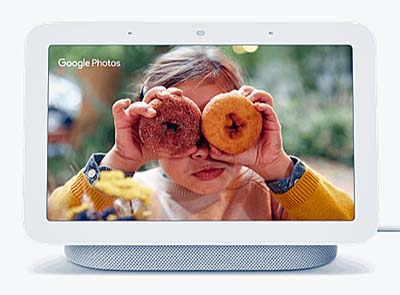
図1 スマートディスプレイ「Google Nest Hub(第2世代)」の外観
<参考:製品価格情報>
スマートスピーカーとスマートディスプレイについて、Amazonの場合の価格を紹介します。
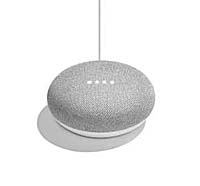
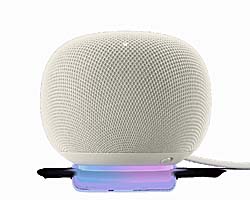
Google Home Mini (左)と Google Homeスピーカー (右)
Google Nest Hub(第2世代) (左)とGoogle Nest Hub Max (右)
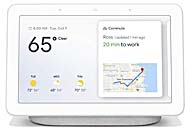
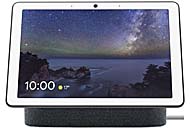
Google Nest Hubの概要、特徴
スマートディスプレイ「Google Nest Hub」は、スマートスピーカー
と同じように音声で指示するだけで音楽コンテンツを聴いたり、ニュースや天気予報を聞いたり、
スマートホームデバイスの操作を音声で指示したりできます。
更に、ディスプレイには音楽コンテンツの情報やニュースや天気予報なども文字や画像などで表示することができるので、
スマートスピーカーを用いた時の音声情報よりも分かり易い特徴があります。
Google Nest Hubシリーズの製品は2019年に下記の2種類が発売されました。
- Google Nest Hub(第1世代)
画面サイズが7インチの最初のモデル。
発売時期は2019年。
主な機能は音声と画面で情報確認、GoogleフォトやYouTubeの表示など。 - Google Nest Hub Max
画面サイズが10インチの上位モデル。
発売時期は2019年。
カメラを搭載してビデオ通話や外出先からの見守り機能が追加された。
更に、2021年にはGoogle Nest Hub(第2世代)が発売され、音声が向上し、睡眠分析機能やジェスチャー操作などが追加されました。
これらのGoogle Nest HubはAI機能を持つGoogleアシスタントを搭載しているので、
各種情報を入手して音声で知らせたりディスプレイに表示することができます。
また、スマートホームデバイスの操作・コントロールを行うことができます。
2026年になると新たなAI機能の「Gemini for Home」が発表されて、
Google Nest Hub(第2世代)やGoogle Nest Hub Maxでも利用できるようになり、機能が大きく向上しました。
Google Nest Hub(第2世代)の主な特徴と仕様
- 情報の入手、スケジュールの確認
- Netflix、YouTube、U-NEXTなどの映像配信サービスや音楽配信に対応
- Matterに対応しており、ハブ(コントローラ)として動作する
- Googleアシスタントによる音声操作に対応
- 「Motion Sense」用センサーを搭載
- クイックジェスチャーに対応
- 睡眠モニターを搭載
- 画面サイズ:7インチ
- 解像度:1,024 x 600ドット
- 低音再生能力を約50%強化
- 無線LANは、IEEE802.11b/g/n/ac対応
- Bluetooth5.0対応
- 電源は15WのACアダプター
- 外形寸法:幅177.4 x 奥行69.5 x 高さ120.4 mm
- 重量:558g
- カラーは2種類(Chalk、Charcoa)l
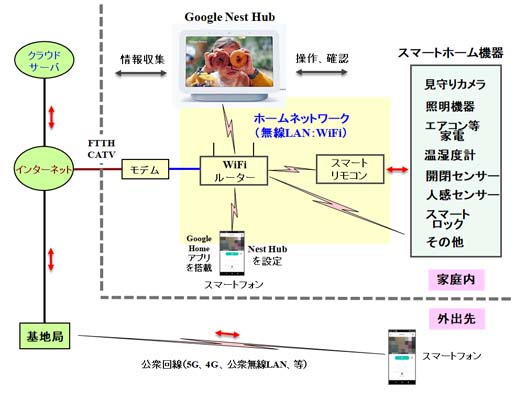
図2 Google Nest Hubを用いたスマートホームの例
Gemini for Homeにアップグレード
Google Nest Hub(第2世代)のGoogleアシスタントをGemini for Homeにするとどのように変わるのかをみるために、
実際にアップグレードしてみました。
以下に、Gemini for Homeにアップグレードする方法、手順を紹介します。
① Homeアプリを起動(図3-1)
スマートフォンにインストールしてあるGoogle Homeアプリを起動すると、図2-1のような起動画面が表示されます。
この中の「Homeの設定」をタップすると、設定画面(図3-2)が表示されます。
② Homeの設定画面(図3-2)
表示された画面の上部にある「使ってみる」をタップすると、次の画面(図3-3)が表示されます。
|
図3-1 Homeアプリを起動 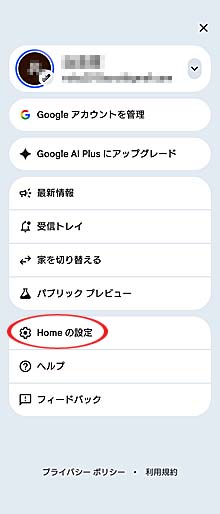
|
図3-2 Homeの設定画面 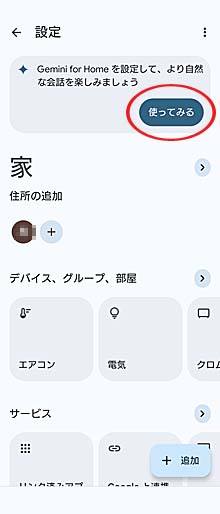
|
③ Gemini for Homeを使ってみましょう(図3-3)
図3-2に続いて、図3-3のような画面が表示されるので、下部の「次へ」をタップすると、
Gemini for Homeのアップグレードを開始する画面(図3-4)が表示されます。
④ Gemini for Homeにアップグレード(図3-4)
図3-4の画面で下部の「アップグレード」をタップすると、アップグレードが開始されます。
|
図3-3 Geminiを使ってみましょう 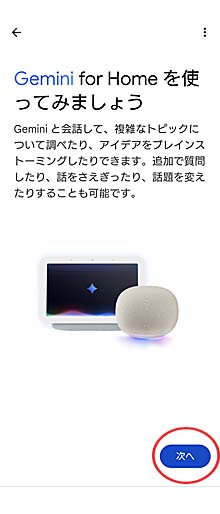
|
図3-4 Geminiにアップグレード 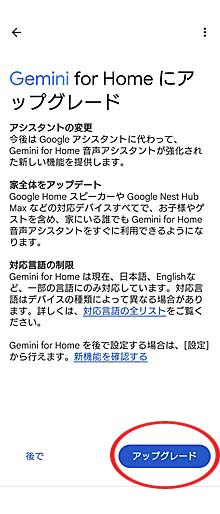
|
⑤ Gemini for Homeの開示の確認(図3-5)
続いて、図3-5のような画面が表示されて、開始の内容が説明されます。
⑥ 音声の選択(図3-6)
開始の内容説明(確認)が終わると、図3-6が表示されてGemini for Homeで使う音声の候補が順に表示されるので、
希望する音声を選びます。
|
図3-5 開示の確認 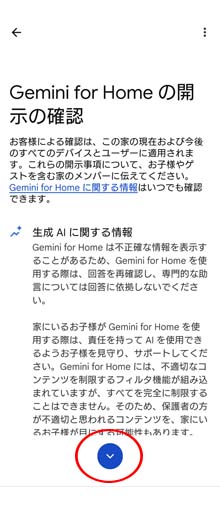
|
図3-6 音声の選択 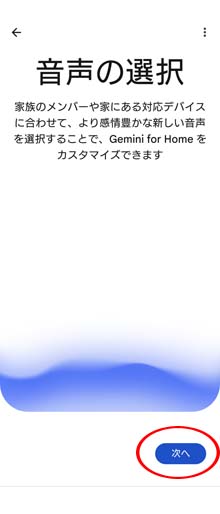
|
⑦ Voice Matchの設定(図3-7)
音声の選択が終了すると、Voice Matchの設定を行いますが、これは後でも実行できます。
⑧ 完了(図3-8)
最後に図3-8の画面が表示されたら、「完了」をタップして終了します。
|
図3-7 Voice Matchの設定 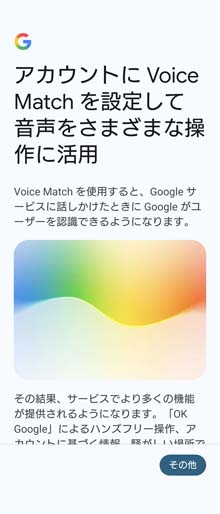
|
図3-8 完了 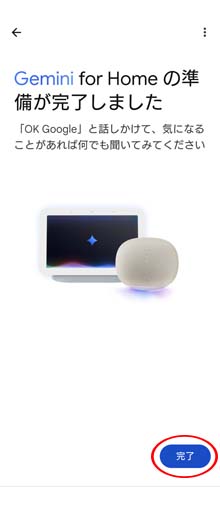
|
Gemini for Homeにアップグレードした結果
Googleアシスタントを新たにGemini for Homeにアップグレードすると、
AI機能の向上に伴いアシスタントの機能が大きく変化すると言われています。
主な例としては、
- 情報収集のやり取りが自然な会話になる
- あいまいな会話表現でもよい
- スマートデバイスに対して、複数の指示でもまとめて実行してくれる
などが挙げられていますので、 実際にGoogle Nest Hub(第2世代)のAIアシスタントをGemini for Homeにアップグレードして使ってみましたので、 以下に、その内容・結果を紹介します。
なお、2017年から使っている初代の旧Google Homeスピーカーに対して同じような質問、指示をしてみると、 Geminiが稼働しているようで同じような回答をしてくれました。
Gemini for Homeを試してみました
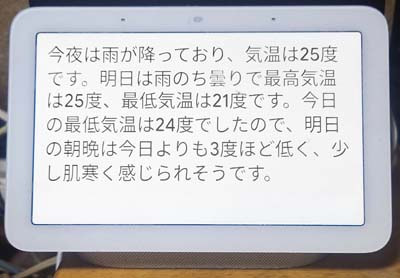
(1)天気を尋ねる
『OK Google、今日と明日の気温の差を教えて』と音声で尋ねると、
以下の図4-1のように画面上に表示して、音声でも答えてくれます。
今日と明日の気温だけでなく、気温の差の値や気を付ける点なども答えてくれています。
図4-1 Google Nest Hubの画面例1
(2)最新情報を尋ねる
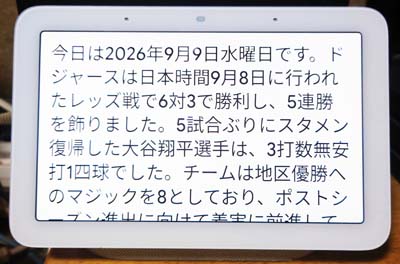
『OK Google、今日の日付と最新のドジャースの試合結果と大谷の様子を教えて』と音声で尋ねると、
以下の図4-2のように画面上に表示して、音声でも答えてくれます。
試合結果だけでなく、チームや大谷選手の現状を詳しく教えてくれます。
画面には表示していませんが、下にスクロールすると大谷選手の怪我や健康状態のコメントも答えています。
図4-2 Google Nest Hubの画面例2
(3)スマートホームの操作を同時に複数指示する
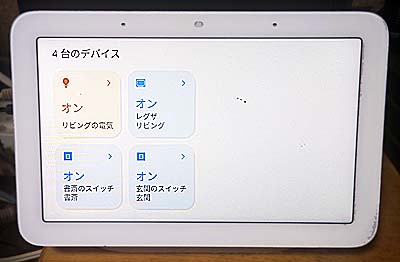
『OK Google、玄関のスイッチと、リビングの電気と、リビングのテレビと、書斎のスイッチを点けて』と音声で指示すると、
以下の図4-3のように画面上に表示して、音声でも指示の内容を答えてくれます。
このように異なる部屋に置いてある4つの機器も同時に操作指示できました。
図4-3 Google Nest Hubの画面例3