スマートプラグ(Smart Plug)の使い方
- 家電をスマホや音声でオン/オフ -
スマートプラグ(Smart plug)は家電製品などを接続する小型の100Vコンセントですが、
家電への電気の供給をスマートフォンや音声などでオンしたりオフすることができます。
また、温湿度計や開閉センサーやタイマーなどと連携させると、家電製品を自動的にON/OFFさせることもできます。
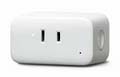 スマートプラグは右の写真のように、100Vのコンセントが1つ、あるいは2つ付いているので、
照明器具や送風機など様々な家電製品を簡単に接続することができます。
また、家電に流れる電流をモニタできるスマートプラグ製品もあるので、消費電力や電気代などをスマートフォンなどで確認することも可能です。
スマートプラグは右の写真のように、100Vのコンセントが1つ、あるいは2つ付いているので、
照明器具や送風機など様々な家電製品を簡単に接続することができます。
また、家電に流れる電流をモニタできるスマートプラグ製品もあるので、消費電力や電気代などをスマートフォンなどで確認することも可能です。
特に、スマートスピーカーやスマートディスプレイと連携させると、 家電製品などを音声でリモート操作できるようになるので、スマートコンセントとも呼ばれており、 スマートホーム を構築する際には大変役に立つスマートホームデバイスの一つです。
以下では、スマートプラグ(Smart plug)を使えるようにするための初期設定方法や効果的な使い方などについて紹介していきます。
- スマートプラグの初期設定
- スマートプラグの色々な使い方
- スマートプラグの具体的な使い方を紹介
・冷蔵庫内の温度をコントロール、管理する
・エアコンの消費電力を測定、管理する
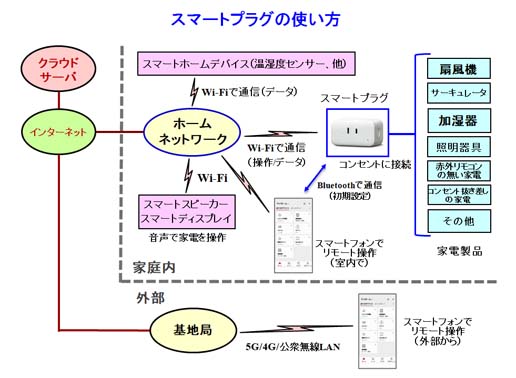
図1 スマートプラグの使い方
<注意点>
スマートプラグを使用する際は特に注意が必要な場合があります。
まず、火災発生のリスクのある電気器具をつなぐ場合は、電気用品安全法違反になる可能性があるので注意が必要です。
例えば、電気ストーブや電気こたつ、電気毛布などには使用しないことが大事です。
<製品情報>
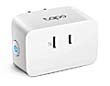
スマートプラグは多くのメーカーから発売されていますが、主な製品を以下に掲載しておきます。
SwichBot(左)、TP-Link(右)
<関連ページ>
スマートスピーカー「Google Home」の概要や設定方法、使用した結果などについて紹介;
「スマートスピーカー「Google Home」の使い方」
スマートリモコン「Nature Remo」の概要、製品、設定、使い方を紹介;
「
スマートリモコン「Nature Remo」の使い方 -家電をリモート操作-」
Amazon Echo、Google Homeなど、音声で音楽再生や家電操作を行えるスマートスピーカーを紹介;
「スマートスピーカー」
Neture Remo、SwitchBotなど、各社のスマートリモコンの特徴や使い方を紹介;
「スマートリモコンの使い方」
生活家電やAV家電などを音声・言葉でリモートコントロールできるAmazon Echo、Google Home等のノ―ルックAI家電の製品例や技術を紹介;
「ノールックAI家電」
スマートプラグの初期設定
<スマートプラグの必要性>
家電製品をリモート操作する場合、多くの家電製品では赤外リモコンが使われています。
この赤外リモコンの信号を学習して様々な家電を一台の機器で操作できる製品としては赤外学習リモコンがありますが、
更に、この赤外学習リモコンに通信機能を持たせて、
スマートフォンなどでまとめて家電製品をリモート操作
できるようにしたスマートリモコンが製品化されています。
しかし、赤外リモコンを使用していない電気製品も数多くあるので、
そのような家電の電源だけでもリモートでON/OFFできるように製品化されたのがスマートプラグ(スマートコンセント)です。
このスマートプラグはWiFiやBluetoothの通信機能を備えているので、スマートリモコンやスマートフォンと連携させれば、
スマートスピーカーによる音声操作やスマートフォンをもちいたリモート操作により、
スマートプラグに接続した電気製品をON/OFFすることができます。
<初期設定の手順>
以下では、スマートプラグ利用するための初期設定の方法について紹介していきます。
 製品としては、SwitchBotの『プラグミニ(JP)』を使用しています。
また、初期設定はSwichBotのアプリ(右図)をスマートフォンにインストールして操作を行っています。
アプリはGoogle Play ストア、App Storeからダウンロードできます。
製品としては、SwitchBotの『プラグミニ(JP)』を使用しています。
また、初期設定はSwichBotのアプリ(右図)をスマートフォンにインストールして操作を行っています。
アプリはGoogle Play ストア、App Storeからダウンロードできます。
このアプリの起動画面を図2-1を示してありますが、既に登録してあるスマートホームデバイスがいくつか表示されています。
新たなスマートプラグは下記の手順で追加登録して、初期設定を行っていきます。
① SwitchBotアプリを起動(図2-1)
SwitchBotのアプリを起動すると、図2-1のような起動画面が表示されます。
プラグミニを追加するために、上部の「+」を選択して「デバイスの追加」をタップすると、
新しいデバイスを追加する画面(図2-2)が表示されます。
② 電源スイッチの選択(図2-2)
表示された各種追加デバイスの中から、電源スイッチの「プラグミニ(JP)」を選択(タップ)します。
|
図2-1 SwitchBotアプリを起動 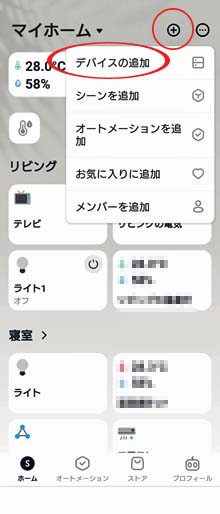
|
図2-2 デバイスの追加 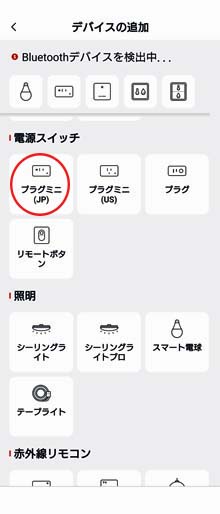
|
③ スマートプラグの追加(図2-3)
プラグミニ(JP)を選択すると、図2-3のようなプラグミニを追加する画面が表示されるので、
指示に従ってから、「次に」のボタンをタップします。
④ WiFi設定(図2-4)
続いて、図2-4のようなWiFiへの接続設定を行う画面が表示されるので、無線ルーターのSSIDを選んでから、そのパスワードを入力します。
|
図2-3 プラグミニの追加 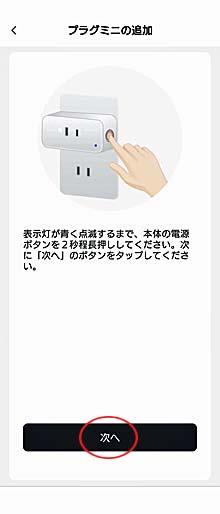
|
図2-4 WiFi設定 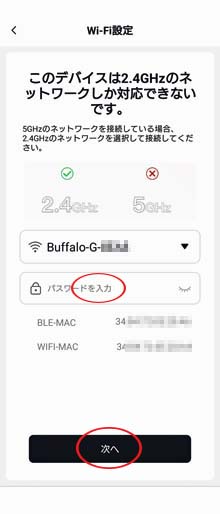
|
⑤ プラグミニの追加(図2-5)
WiFiの設定が終わると、図2-5のようなルームの設置場所とデバイスタイプ選択する画面が表示されます。
ここでは、「リビング」と「スイッチ」を選んでから、「セーブ」をタップしました。
⑥ マイホームへの追加を確認(図2-6)
続いて、マイホームの画面が表示されるので、「リビング」にプラグミニが追加されたことが確認できます。
|
図2-5 プラグミニの追加 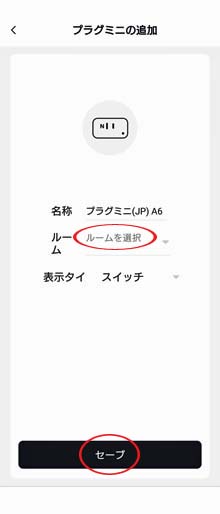
|
図2-6 マイホームへの追加を確認 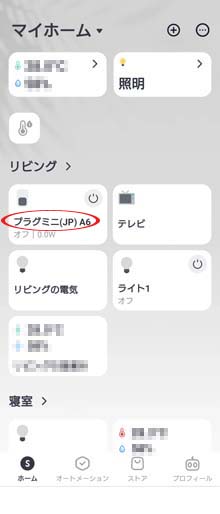
|
⑦ プラグミニの動作確認(図2-7)
図2-6のマイホームでプラグミニをタップすると、図2-7が表示されるので、プラグミニの動作状況を確認できます。
⑧ プラグミニのオン動作確認(図2-8)
図2-7の画面で「オフ」をタップすると、図2-8のように「オン」となるので、プラグミニに接続してある家電の電源が入ります。
|
図2-7 プラグミニの動作確認 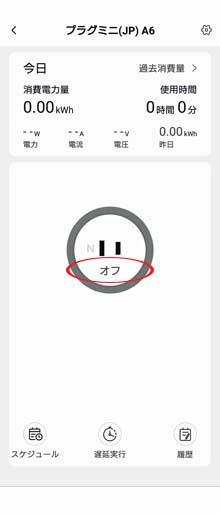
|
図2-8 プラグミニのオン動作確認 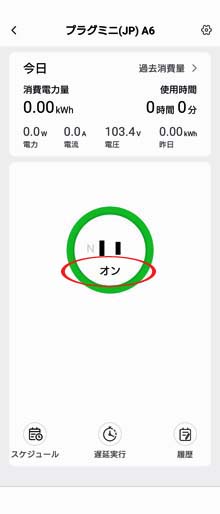
|
<参考>
SwitchBotのプラグミニはWiFiで無線ルーターに接続されて、インターネット上のクラウドサーバーと通信を行い、
消費電力等のデーターはクラウドサーバーに保存されます。
初期設定を行ったスマートフォンとは初めにBluetoothで通信して無線接続等の設定を行いますが、
その後はWiFiで通信を行っています。
スマートプラグの色々な使い方
スマートプラグは単体で利用すれば家電製品のON/OFFを切り替える使い方になりますが、
他のスマートホームデバイスと連携されると色々な使い方が考えられます。
家電製品に電源のON/OFFスイッチしか無い場合や、電源コードの抜き差しでON/OFFする場合などのリモートスイッチとして使えます。
また、スマートプラグの多くの製品は、接続した電気器具の使用電力量を測定できるようになっており、電気料金を見積もることができます。
色々な使い方の事例を以下に列挙してみました。
- スケジュールでON/OFF:
スマートプラグにはスケジュール機能がありますので、指定した時刻にONしたりOFFすることができます。 - 電力量で自動制御:
スマートプラグで消費した電力量に応じて電気器具をON/OFFする。 - スマートフォンとの連携:
外出先からスマートフォンでスマートプラグをON/OFFする。 - 温湿度センサーとの連携:
指定した温度(あるいは湿度)のなったらスマートプラグに接続した電気器具の電源をON/OFFする。 - 開閉センサーとの連携:
センサーが開閉を感知したらスマートプラグに接続した電気器具の電源をON/OFFする。 - 定型アクションの作成:
スマートスピーカーとの連携 - ルーティン動作:
スマートスピーカーとの連携 - その他
スマートプラグの利用例(1)
-冷蔵庫の温度管理-
スマートプラグと温湿度計を組み合わせて冷蔵庫の温度管理を行った事例を紹介します。
冷蔵庫が故障して温度コントロールが出来なくなり、
電源を入れると常に冷蔵状態が続いて冷蔵庫内部の温度が下がり続けてしまうのを解決するために、
温湿度計を冷蔵庫内に入れて温度制御を行ってみました。
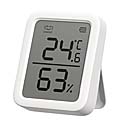 使用したスマートプラグはSwitchBotのプラグミニ(JP)、
温湿度計はSwichBotの製品(温湿度計プラス、右の写真)です。
使用したスマートプラグはSwitchBotのプラグミニ(JP)、
温湿度計はSwichBotの製品(温湿度計プラス、右の写真)です。
冷蔵庫の電源コンセントをプラグミニに接続し、プラグミニのON/OFFを時間帯で繰り返して冷蔵庫への通電をコントロールします。
また、温湿度計はバッテリー駆動なのでそのまま冷蔵庫の中に置いてあります。
なお、温湿度計はBluetooth、WiFiで通信できます。
<スマートプラグの設定方法と温度管理の結果>
プラグミニのスケジュール機能を使って、冷蔵庫の電源をONする時刻とOFFする時刻を設定していきます。
基本的には、一日の中でONとOFFを2回繰り返す設定にしてみました。
詳細を以下に紹介します。
① SwitchBotアプリを起動(図3-1)
SwitchBotのアプリを起動すると、図3-1のような起動画面が表示されるので、
「冷蔵庫のスイッチ」と名前をつけたプラグミニをタップします。
② 「冷蔵庫のスイッチ」の画面(図3-2)
すると、図3-2のような「冷蔵庫のスイッチ」の画面が表示されるので、下部の「スケジュール」を選択(タップ)します。
|
図3-1 SwitchBotアプリの起動画面 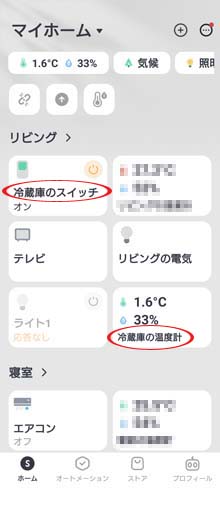
|
図3-2 冷蔵庫のスイッチ 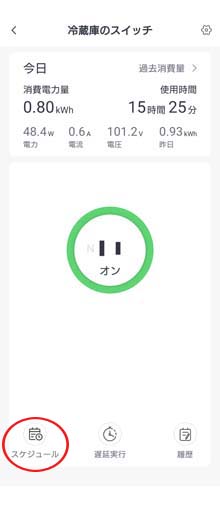
|
③ スケジュールの設定(図3-3)
プラグミニのON/OFFを指定する時刻を設定するためのスケジュール画面が図3-3のように表示されるので、
「オン」を行う時刻と「オフ」にする時刻を順に指定していきます。
ここでは、9時間オンしてから、3時間オフにするように設定してあります。
④ 消費電力量の表示(図3-4)
図3-3のスケジュールで稼働させた冷蔵庫の消費電力量は図3-4のように表示されました。
月ごとの電力量や総消費電力量を知ることができます。
|
図3-3 ON/OFFスケジュールの設定 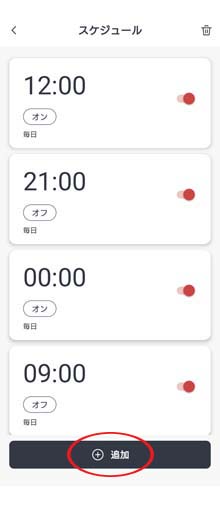
|
図3-4 消費電力量 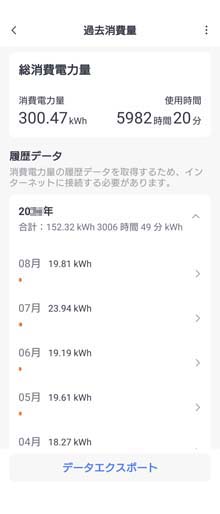
|
⑤ 冷蔵庫の温度変化(図3-5)
実際の冷蔵庫の温度変化を図3-5に示しました。約2℃から10℃の範囲内に設定できていることが分かります。
⑥冷蔵庫の温度変化(週間)(図3-6)
また、約一週間の冷蔵庫の温度変化を図3-6に示しました。
|
図3-5 一日の温度変化 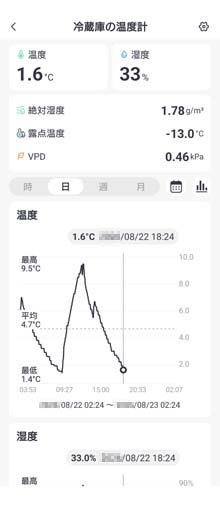
|
図3-6 一週間の温度変化 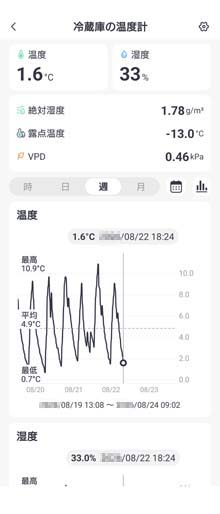
|
スマートプラグの利用例(2)
-エアコンの消費電力量を測定・管理-
TP-Linkのスマートプラグ(Tapo P110M)を利用した例を以下に紹介します。
この製品は一日や一カ月の使用電力を知ることが出来るので、電気料金を見積もることもできる特徴があります。
ここでは、スマートプラグに窓用のエアコンを接続して、消費した電力量を測定してみました。
使用した窓用エアコンは消費電力が500W程度なので、
このスマートプラグtapoの最大負荷電力量1500W(100V、15A)の許容範囲となっています。
 スマートフォンにインストールしたtapoアプリ(右の写真)の起動画面を図4-1に示しました。
電源をオン/オフしたり、エネルギー使用量を測定することができます。また、電力モニタリングをグラフ表示することができます。
実際に測定した結果を以下に掲載しました。
|
図4-1 tapoアプリの起動画面 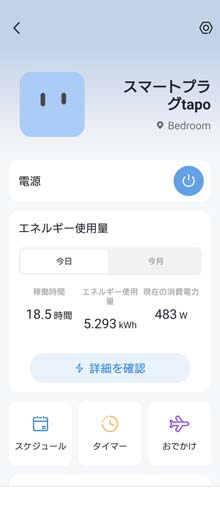
|
図4-2 消費電力のモニタリング 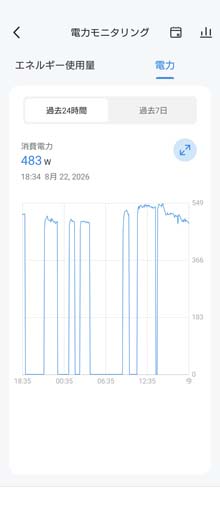
|
|
図4-3 エネルギー使用量(月間) 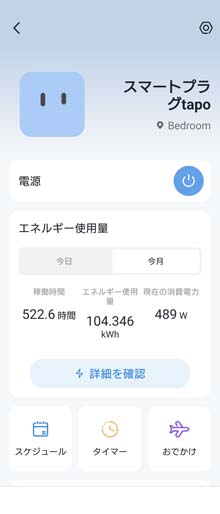
|
図4-4 毎日の使用量(月間) 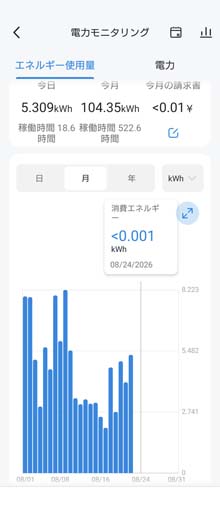
|